Generelt
Du tilgår og opretter varer under punktet “Varer” eller “Products” i kontrolpanelet:
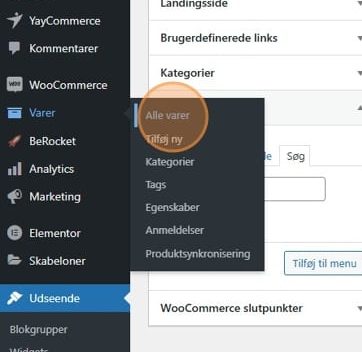
Under alle varer kan du se en oversigt over alle de eksisterende varer, samt data på disse.
Ud fra den enkelte vare, vil der stå en status.
Vi bruger 4 forskellige:
- Udgivet/Publish: Varen er på lager og er udgivet. Dette vil sige, at den er synlig for kunderne.
- Kladde/draft: Varen er ikke på lager og er ikke synlig for kunderne.
- Udgået/discontinued: Varen er udgået og ikke synlig for kunderne.
Vi sletter ikke varer, da forhandlere godt kan have dem på lager, selvom de er udgået. Det er derfor vigtigt at man som forhandler holder øje med produktopdateringsrapporten, så man selv kan udgive disse varer, hvis de er på eget lager. HUSK at ekskludere varen, hvis du ønsker at udgive en vare, der har status udgået på hvidtogfrit.dk.
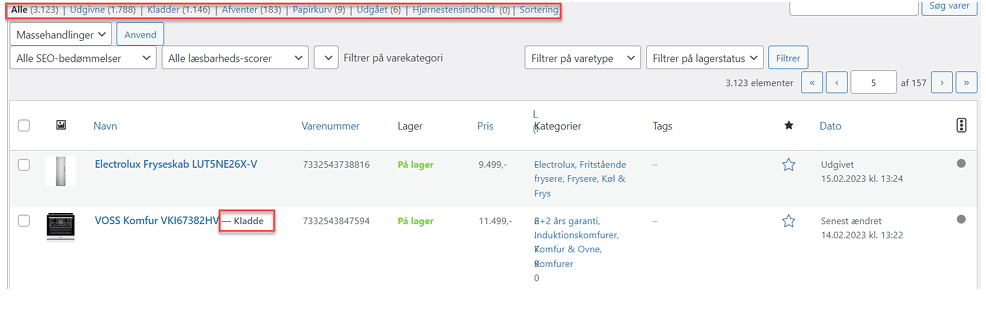
Når en vare er udgivet, vil der ikke stå noget ud for den. Er den kladdet eller udgået, vil det fremgå som ovenfor til højre for varen. Øverst kan man sortere på de forskellige statusser
Oprettelse af en vare
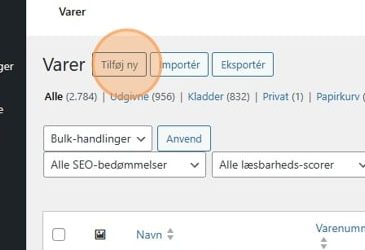
Du opretter en ny vare ved at trykke på Tilføj ny.
De fleste vare vil bestå af følgende:
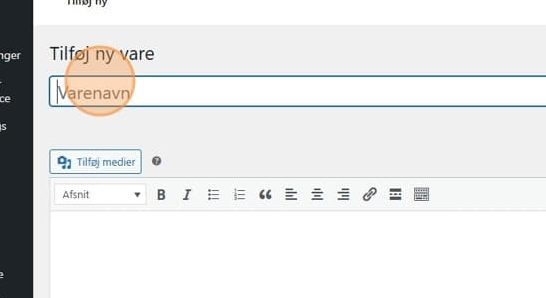
Titlen på varen.
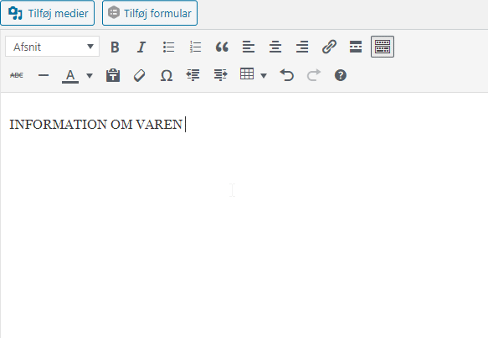
Information: Helt almindeligt tekstfelt som kan bruges til en længere beskrivelse af varen. Denne tekst vil dukke op under resten af varens data, under ”Beskrivelse”
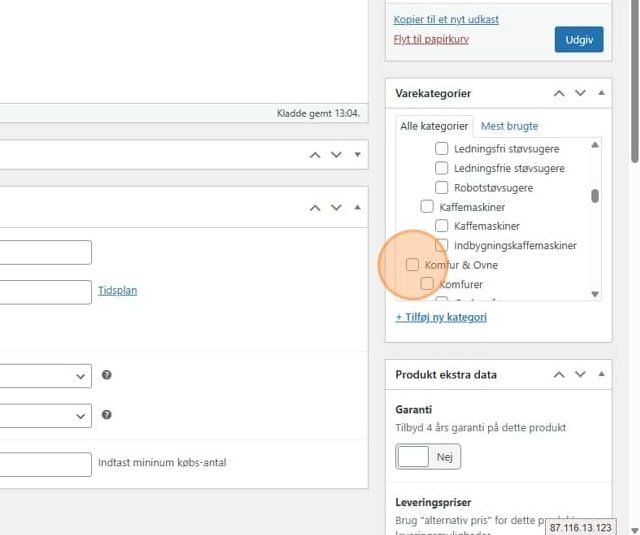
Varekategori
I højre kolonne vil du kunne tildele varen en kategori. Dette vil give bedre muligheder for filtrering af produkter, både for kunderne når de navigerer rundt på shoppen, men også for dig selv i kontrolpanelet.
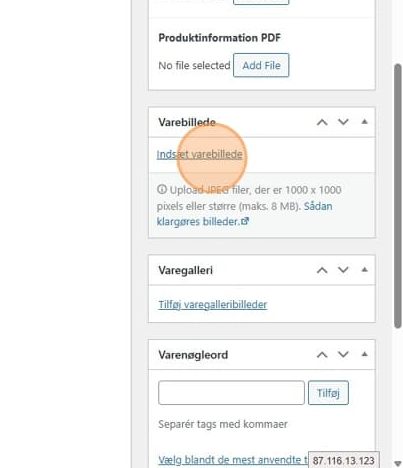
Varebillede + varegalleri
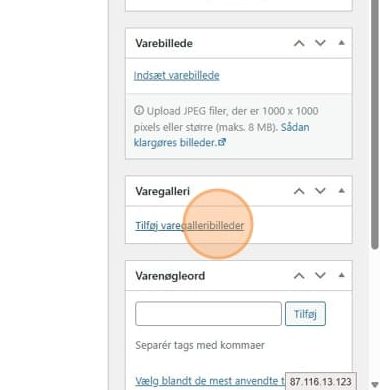
Billeder til varen kan også tilføjes i højre kolonner, nederst.
Varebilledet er det “primære” billede der vil dukke op for varen i vareoversigter mm.
Varegalleri er til eventuelle ekstra billeder for varen. De vil være tilgængelige for den besøgende på produktsiden under det primære billede.
Kort varebeskrivelse
Hvis du scroller ned i bunden, vil du finde dette felt. Denne bruges til at give en kort beskrivelse af varen. Denne tekst vil dukke op ved siden af varebilleder.
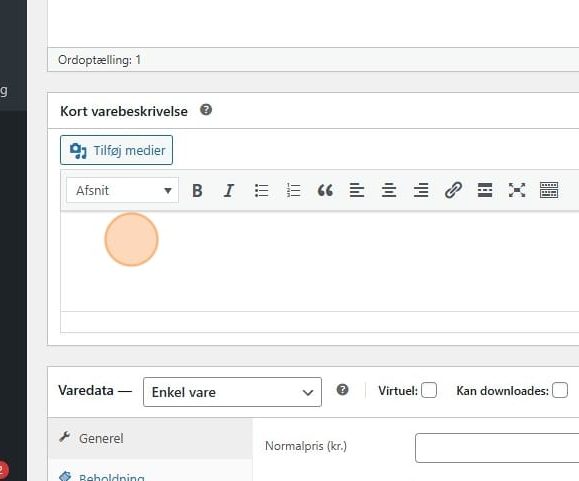
Udover dette er der sektionen Varedata. I denne sektion kan du styre al relevant data for varen, eksempelvis pris, lagerbeholdning mm.
Pris
Kan du definere under Generel:
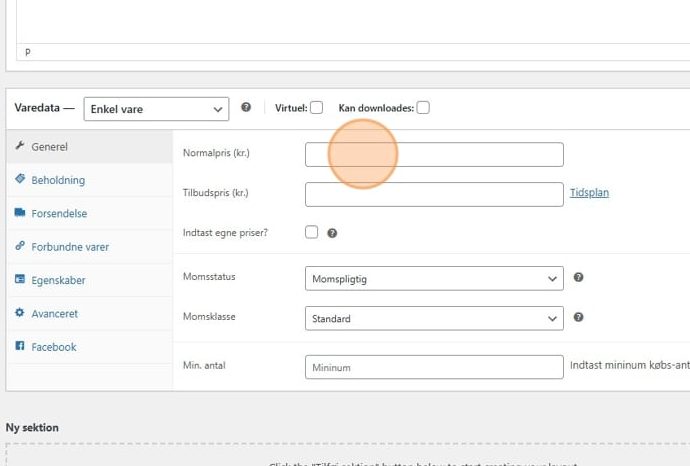
Her kan du også tildele tilbudspris og evt. en tidsplan for tilbudsprisen.
Du kan tilpasse moms og sætte et minimums købs antal.
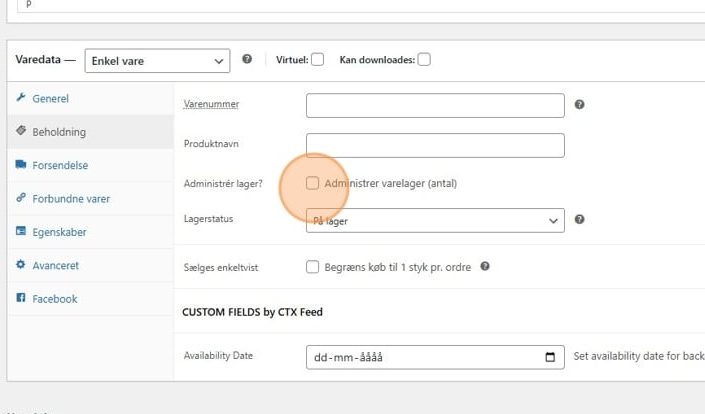
Ved beholdning kan du lave lagerstyring:
Du kan sætte hak ved ”Administrer lager”, hvis du ønsker at indtaste beholdning
Hvis du benytter vægt differentieret fragt, vil du kunne indtaste varens vægt og dimensioner her:
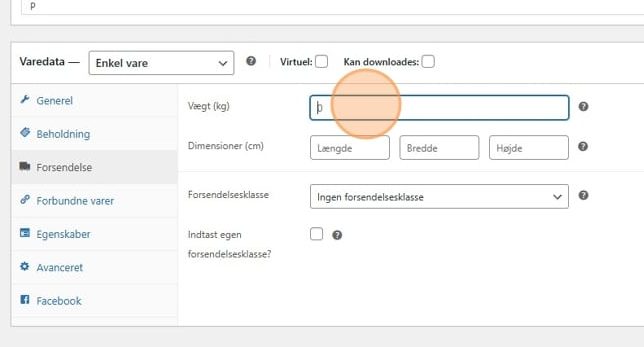
Du kan også tildele forsendelsesklasser hvis der er oprettet nogle i Woocommerce indstillingerne (Se guide for Woocommerce indstillinger)
I forbundne vare kan du linke til produkter du vil lave mersalg og krydssalg på:
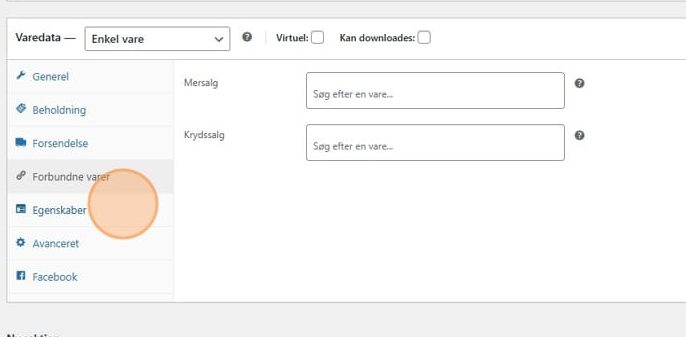
Disse vil som regel dukke op i en sektion under varen i shoppen- Vær opmærksom på at din webshop skal være kodet/stylet til at håndtere denne opsætning. Kontakt supporten hvis du har spørgsmål.
Egenskaber
Dette felt bruges som regel til variable varer men kan også benyttes til enkelt varer. Den bruges til at tildele produktet egenskaber, eksempelvis størrelse, farve mm.
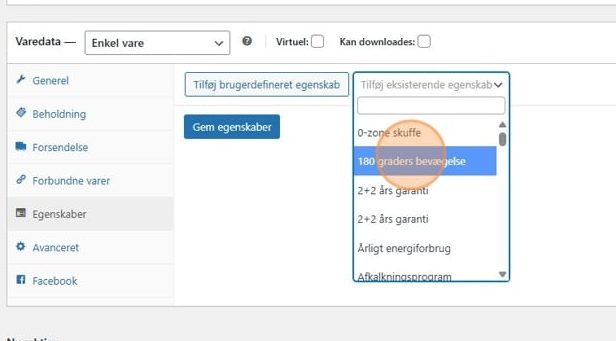
På enkelt varer vil de dukke op ved siden af Beskrivelsen under varen i shoppen under titlen “Yderligere information”
Du kan også definere hvilket nummer i rækkefølgen af varer denne vare skal have og slå anmeldelser for varen til. Bemærk at anmeldelser kræver at din webshop er kodet/stylet til at håndtere denne opsætning. Kontakt supporten hvis du har spørgsmål.
Variabel vare
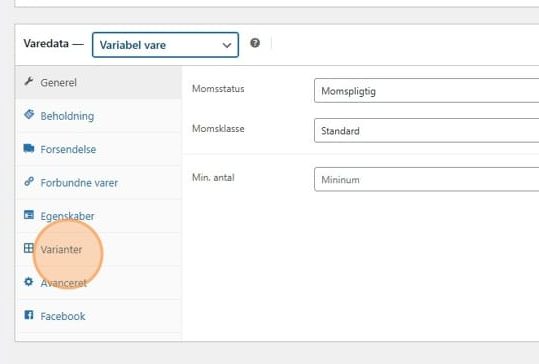
En variabel vare er som regel en vare som kommer i forskellige varianter/modeller. Du definerer at en vare er variabel under Varedata:
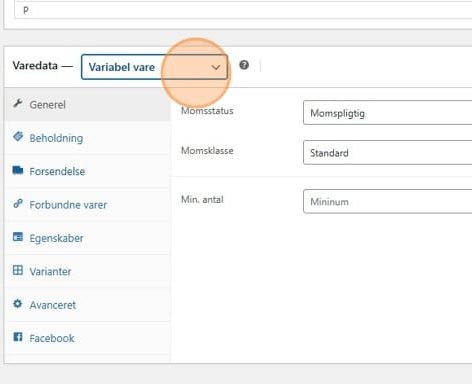
På en variabel vare vil du kunne tildele det samme data som på en enkelt vare, men du har nu også muligheden for at oprette Varianter.
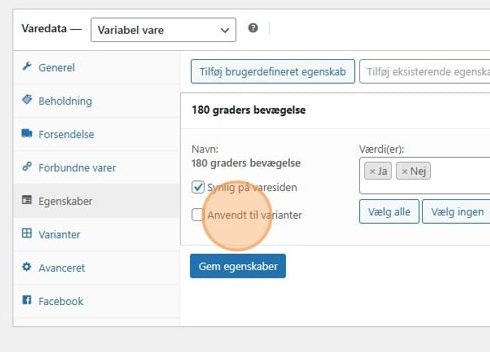
Varianter oprettes ud fra Egenskaber. Her kan du tilføje eller tildele en egenskab til varen og sætte hak ved “Anvendt til varianter”:
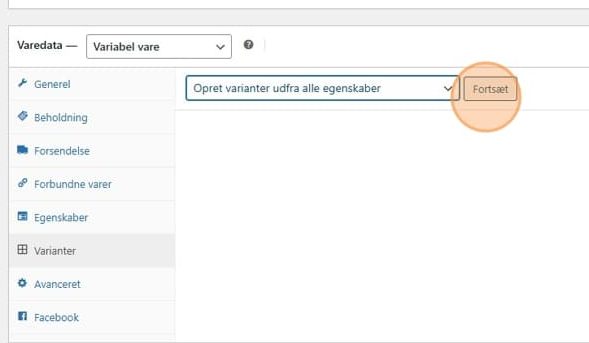
Du vil nu kunne oprette varianter på baggrund af den/de tilføjede egenskab/egenskaber:
Vælg “opret varianter udfra alle egenskaber” og tryk fortsæt:
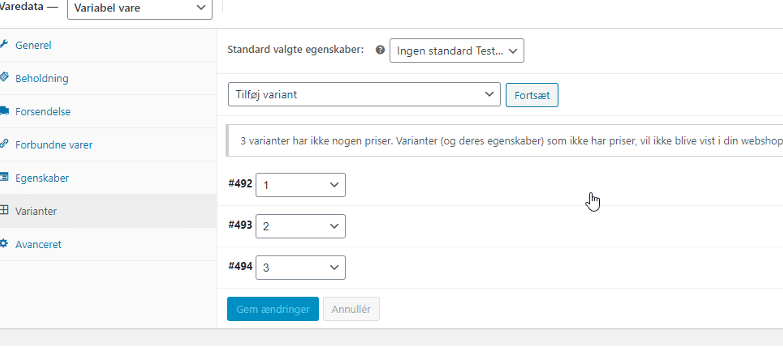
Nu kan du se alle de forskellige varianter og trykke på dem for at tilgå og ændre i deres data:
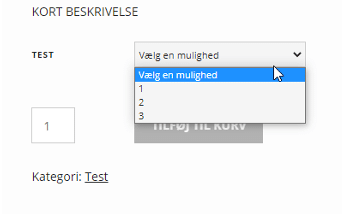
Ude i shoppen vil de forskellige varianter være tilgængelige i drop down menuen.